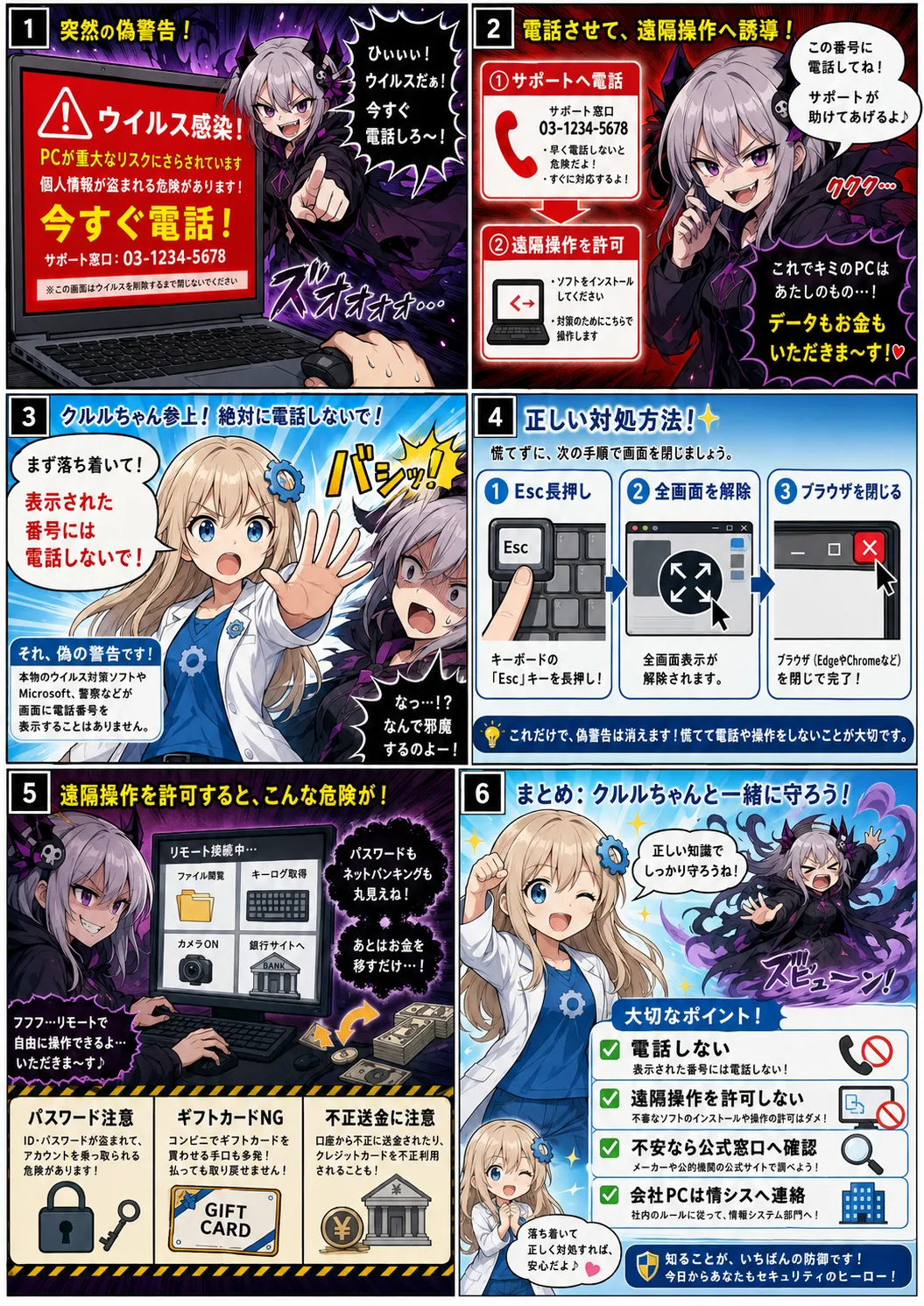
概要
パソコンでWebサイトを見ていると、突然大きな警告音が鳴り、次のような画面が表示されることがあります。
Windowsがウイルスに感染しました
個人情報が盗まれています
パソコンの電源を切らないでください
今すぐMicrosoftサポートへ電話してください
このような画面の多くは、本物のウイルス警告ではありません。
利用者を慌てさせて電話をかけさせ、遠隔操作ソフトのインストールや金銭の支払いへ誘導する「サポート詐欺」です。
IPAが公表した2026年第2四半期の相談状況では、「ウイルス検出の偽警告」に関する相談が1,428件に達しました。前四半期から約23.7%増加しており、Security NEXTは直近2年間で最多と報じています。
本記事では、偽警告が表示される仕組み、本物との見分け方、電話や遠隔操作を許可してしまった場合の対処方法を、初心者にも分かるように解説します。
結論・要点
最初に、重要な点をまとめます。
- 警告画面に電話番号が表示されたら、サポート詐欺を強く疑う
- 表示された電話番号には電話しない
- 警告画面が表示されただけなら、感染したとは限らない
- 遠隔操作ソフトをインストールしない
- ギフトカードやネットバンキングで支払わない
- 遠隔操作された場合は、ネットワークを切断する
- 会社のパソコンでは、初期化せず情報システム部門へ連絡する
Microsoftは、正規のエラーメッセージや警告メッセージにサポートの電話番号を記載することはないと説明しています。電話番号付きの警告が表示された場合は、電話をしないでください。
この記事で分かること
この記事を読むと、次の内容が分かります。
- 2026年に偽警告の相談がどの程度増えているか
- 偽のウイルス警告とは何か
- サポート詐欺が成立する仕組み
- 本物のセキュリティ警告との見分け方
- 警告画面を安全に閉じる方法
- 電話、遠隔操作、送金をしてしまった場合の対処
- 個人と企業で異なる対応方法
- WAF、IPS、EDRなどで補助的に防ぐ方法
対象読者・前提環境
本記事は、次の人を対象としています。
- Windowsパソコンを利用している人
- 家族のパソコンを管理している人
- 社内ヘルプデスクや情報システム担当者
- サポート詐欺について学びたい人
- セキュリティ教育を担当している人
主にWindows 10およびWindows 11を想定しています。
ただし、同じような偽警告はスマートフォンやmacOSでも表示される可能性があります。
何が起きたのか
2026年第2四半期に偽警告の相談が1,428件へ増加
IPAの「情報セキュリティ安心相談窓口」には、2026年4月から6月までの3か月間に、個人から3,832件の相談が寄せられました。
前四半期の3,533件から約8.5%増加しています。
前年の2025年第2四半期は2,491件だったため、前年同期比では約30.3%の増加です。
主な相談内容は次のとおりです。
| 相談内容 | 2026年1~3月 | 2026年4~6月 | 前四半期比 |
|---|---|---|---|
| ウイルス検出の偽警告 | 1,154件 | 1,428件 | 約23.7%増 |
| 不正ログイン | 408件 | 423件 | 約3.7%増 |
| フィッシング | 139件 | 146件 | 約5.0%増 |
| 暗号資産を要求する迷惑メール | 21件 | 30件 | 約42.9%増 |
| ワンクリック請求 | 14件 | 23件 | 約64.3%増 |
偽警告に関する相談は、全相談の37.3%を占めています。
つまり、IPAへ寄せられた個人相談のおよそ3件に1件以上が、偽のウイルス警告に関係していたことになります。
相談件数の推移
IPAが公表している直近の推移は次のとおりです。
| 期間 | 偽警告の相談件数 |
|---|---|
| 2025年4~6月 | 912件 |
| 2025年7~9月 | 647件 |
| 2025年10~12月 | 789件 |
| 2026年1~3月 | 1,154件 |
| 2026年4~6月 | 1,428件 |
2025年5月にはサポート詐欺に関係する被疑者の検挙後、一時的に相談件数が減りました。しかし、その後は再び増加しています。
事実と解釈を分ける
ここで注意したいのは、1,428件という数字は「相談件数」だという点です。
次の件数とは異なります。
- 実際にウイルスへ感染した端末数
- サポート詐欺サイトの総閲覧数
- 金銭被害が発生した人数
- 日本国内に存在する被害者の総数
相談していない人もいるため、実際に偽警告を見た人は相談件数より多い可能性があります。
一方で、同じ人が複数回相談している可能性もあるため、1,428人が被害に遭ったと断定することもできません。
自分に関係するか
普通のWeb検索から表示されることがある
偽警告は、いわゆる「怪しいサイト」だけで表示されるとは限りません。
検索結果に表示された広告、不正な広告配信、改ざんされたWebサイト、ブラウザ通知などから、偽警告ページへ誘導されることがあります。
そのため、普段からインターネットを利用している人であれば、誰でも遭遇する可能性があります。
特に注意が必要なのは、次の利用者です。
- パソコン操作に不慣れな人
- 大きな警告音に驚きやすい人
- MicrosoftやWindowsの正規画面を見分けにくい人
- 家族や同僚に相談せず、一人で対処しようとする人
- ネットバンキングをパソコンで利用している人
- ブラウザにパスワードやカード情報を保存している人
サポート詐欺は、難しい技術だけで端末を侵害する攻撃ではありません。
利用者を怖がらせ、利用者自身に電話やインストール、送金をさせることが中心です。
用語と全体像
偽のウイルス警告とは
偽のウイルス警告とは、Webブラウザの中に本物らしい警告画面を表示し、利用者を不安にさせる仕組みです。
たとえるなら、家の外にいる人物が突然、
家の中で火事が起きています。
今すぐ私に修理を依頼してください。
と叫び、偽の修理契約を結ばせるようなものです。
実際には家の中を確認しておらず、火事が起きている証拠もありません。
偽警告も同じです。
Webページが「ウイルスを検出した」と表示していても、その表示だけではパソコンが感染している証拠にはなりません。
サポート詐欺とは
サポート詐欺とは、Microsoftやセキュリティ会社などを装い、存在しない問題を解決する名目で金銭や情報をだまし取る詐欺です。
正式には、英語で「Tech Support Scam」などと呼ばれます。
攻撃者は、次のような手段を組み合わせます。
- 偽のウイルス警告
- 大音量の警告音
- 全画面表示
- 閉じられないように見せるポップアップ
- 偽のサポート電話番号
- 遠隔操作ソフト
- ギフトカードによる支払い
- クレジットカード決済
- ネットバンキングによる送金
Microsoftは、詐欺師がブラウザを全画面表示にしたり、消えないポップアップを表示したりして、利用者を電話へ誘導する手口を説明しています。
ソーシャルエンジニアリングとは
ソーシャルエンジニアリングとは、人間の心理や行動を利用して、情報や権限を得る攻撃です。
たとえるなら、鍵を壊して建物へ侵入するのではなく、警備員をだまして自分から扉を開けさせる手口です。
サポート詐欺では、次の心理が利用されます。
- ウイルス感染への恐怖
- データが消える不安
- 今すぐ対応しなければならないという焦り
- Microsoftという有名企業への信頼
- 専門家に任せたいという気持ち
- 一度支払った後に間違いを認めたくない心理
サポート詐欺の仕組み
攻撃の全体像
検索結果・広告・Webサイト・通知
              │
              ▼
    偽のウイルス警告を表示
              │
              ▼
 「今すぐ電話してください」
              │
              ▼
  利用者が偽窓口へ電話する
              │
              ▼
 遠隔操作ソフトを導入させる
              │
              ▼
 正常なWindows画面を見せながら
 「重大な異常がある」と説明する
              │
              ▼
 ギフトカード・カード決済・
 ネットバンキングで支払わせる
IPAが確認している事例では、攻撃者がMicrosoftのサポートエンジニアを名乗り、利用者に遠隔操作ソフトをダウンロードさせています。
悪用例として、AnyDesk、LogMeIn Rescue、TeamViewer、UltraViewerなどが挙げられています。これらは本来、正当なリモートサポートにも使用されるソフトです。ソフト自体がウイルスという意味ではありません。
正常なWindows画面を「異常の証拠」に見せる
攻撃者は、遠隔操作後に次のような画面を表示することがあります。
- イベントビューアー
- コマンドプロンプト
- タスクマネージャー
- サービス一覧
- ネットワーク接続一覧
- エラーや警告のログ
Windowsでは、正常に使用していても、イベントビューアーに警告やエラーが記録されることがあります。
攻撃者は一般利用者が見慣れていない画面を見せて、「大量のウイルスが見つかった」「海外から侵入されている」などと説明します。
画面が専門的に見えることと、説明が正しいことは別問題です。
支払いを急がせる
利用者が異常を信じると、攻撃者は偽のサポート契約を提示します。
IPAが確認している手口では、数万円から10万円程度の料金を提示し、「5年保証」「10年保証」「一生保証」などと説明する例があります。
支払いには、次の方法が悪用されます。
- Google Playギフトカード
- Apple Gift Card
- クレジットカード
- ネットバンキング
- 暗号資産
Microsoftは、正規サポートがギフトカードや暗号資産で支払いを求めることはないと案内しています。
原因
直接の原因は「警告画面」ではなく、その後の操作
典型的なサポート詐欺では、偽警告が表示されただけで、直ちに端末全体が乗っ取られるわけではありません。
被害が拡大する主なきっかけは、利用者が次の操作を行うことです。
- 表示された番号へ電話する
- 相手の指示に従う
- 遠隔操作ソフトを起動する
- 接続を承認する
- パスワードやカード情報を入力する
- ネットバンキングを開く
- ギフトカード番号を伝える
IPAは、警告画面が表示されても電話していない場合、典型的な手口では警告画面を閉じるだけで対処できると案内しています。
ただし、警告画面とは別に、不審なファイルをダウンロードして実行した場合は、マルウェア感染の可能性を別途確認する必要があります。
技術的対策だけでは完全に防げない
ブラウザ、セキュリティソフト、DNSフィルタリングなどは、不正サイトへの接続を減らすために有効です。
しかし、新しく作られた詐欺サイトや、正規の遠隔操作ソフトを使う手口は、機械的な判定だけでは防げない場合があります。
最終的には、次のルールを利用者が理解していることが重要です。
電話番号付きのウイルス警告には電話しない。
確認方法
本物と偽物を見分けるチェック表
| 確認項目 | 判断 |
|---|---|
| 警告画面に電話番号が表示されている | 偽警告を強く疑う |
| 今すぐ電話するよう求めている | サポート詐欺の典型 |
| 警告音や音声が繰り返し流れる | 偽警告の可能性が高い |
| 画面全体がMicrosoft風の表示になった | Webページによる全画面表示の可能性 |
| 電源を切るとデータが消えると脅される | 偽警告の典型 |
| ギフトカードを買うよう求められる | 詐欺 |
| ネットバンキングを開くよう求められる | 非常に危険 |
| 遠隔操作ソフトを入れるよう求められる | 安易に許可しない |
| SMS認証コードを聞かれる | 絶対に伝えない |
| Microsoftから突然電話が来た | 正規窓口を自分で調べ直す |
Microsoftは、正規のエラーおよび警告メッセージに電話番号が記載されることはないと明記しています。
警告がブラウザ内にあるか確認する
次の特徴がある場合、Windows全体の警告ではなく、ブラウザ内のWebページである可能性があります。
Escキーで全画面表示が解除される- ブラウザのタブが表示される
- アドレスバーに不審なURLが表示される
- 別のウィンドウへ切り替えられる
- ブラウザを終了すると消える
ただし、警告画面内に描かれた偽物の「×」ボタンを押すと、別ページへ移動したり、ファイルをダウンロードしたりする可能性があります。
画面内のボタンではなく、ブラウザ本体の終了操作を使用してください。
遠隔操作ソフトがインストールされていないか確認する
GUIで確認する方法
Windows 11では、次の場所を開きます。
設定
  └─ アプリ
      └─ インストールされているアプリ
身に覚えのない遠隔操作ソフトがないか確認します。
代表的な名前は次のとおりです。
- AnyDesk
- TeamViewer
- UltraViewer
- LogMeIn Rescue
これらは正規の業務でも使用されます。
名前が見つかっただけでマルウェアと断定せず、誰が、いつ、何の目的で導入したかを確認してください。
PowerShellで確認する方法
目的
Windowsに登録されている代表的な遠隔操作ソフトを確認します。
実行場所
Windows PowerShellまたはWindows Terminalで実行します。
管理者権限は必須ではありません。
$RemoteTools = 'AnyDesk|TeamViewer|UltraViewer|LogMeIn|RustDesk|ScreenConnect'

$RegistryPaths = @(
    'HKLM:\Software\Microsoft\Windows\CurrentVersion\Uninstall\*',
    'HKLM:\Software\WOW6432Node\Microsoft\Windows\CurrentVersion\Uninstall\*',
    'HKCU:\Software\Microsoft\Windows\CurrentVersion\Uninstall\*'
)

Get-ItemProperty $RegistryPaths -ErrorAction SilentlyContinue |
    Where-Object {
        $_.DisplayName -and $_.DisplayName -match $RemoteTools
    } |
    Select-Object DisplayName, DisplayVersion, Publisher, InstallDate
正常例
何もインストールされていない場合は、結果が表示されません。
PS C:\>
要確認例
DisplayName  DisplayVersion Publisher          InstallDate
-----------  -------------- ---------          -----------
AnyDesk      9.x.x          AnyDesk Software   20260725
結果の判断方法
サポート詐欺の相手に指示されて導入したソフトが表示された場合は、ネットワークを切断したうえで対処します。
会社が正式に導入している場合や、本人が以前から利用している場合は、正規ソフトの可能性があります。
このコマンドは代表的な製品名だけを確認します。結果が表示されなくても、安全を保証するものではありません。
対処方法
ケース1:警告が表示されたが、電話していない
IPAが案内している手順は次のとおりです。
- 警告音が大きい場合は音量を下げる
Escキーを約3秒間長押しする- 全画面表示が解除されたことを確認する
- ブラウザ本体の右上にある「×」で終了する
- 閉じられない場合は
Ctrl+Alt+Deleteを押す - 表示されたWindows画面から再起動する
IPAは、電話をしていない典型的な偽警告であれば、警告画面を閉じれば従来どおりパソコンを利用できると説明しています。
注意事項
画面内に表示された偽物の「閉じる」「スキャン」「修復」などのボタンは押さないでください。
電源ボタンの長押しによる強制終了は、未保存データやファイルを破損する可能性があります。通常の操作で再起動できない場合の最終手段としてください。
ケース2:電話したが、何もインストールしていない
次の条件をすべて満たしている場合、パソコンへの技術的な影響は限定的と考えられます。
- 電話しただけ
- 遠隔操作ソフトを入れていない
- ファイルをダウンロードしていない
- パスワードを伝えていない
- カード情報を入力していない
- SMS認証コードを伝えていない
IPAは、電話で話しただけでソフトをインストールしていない場合、パソコンには影響がないと考えられると説明しています。
警告画面を閉じ、念のためブラウザの履歴を削除します。
相手から再び電話がかかってくる場合は、応答せず、着信拒否を設定してください。
ケース3:遠隔操作ソフトを起動・承認した
最初にネットワークを切断します。
有線接続:LANケーブルを抜く
無線接続:Wi-Fiをオフにする
その後、次の対応を行います。
- 遠隔操作ソフトをアンインストールする
- Windowsのシステム復元を検討する
- Windowsセキュリティでフルスキャンする
- 別の安全な端末からパスワードを変更する
- ログイン履歴を確認する
- クレジットカードや銀行口座の取引を確認する
- システム復元ができない場合は初期化を検討する
IPAは、遠隔操作された場合、その影響を正確に判断できないため、安全な対処としてシステムの復元を推奨しています。復元できない場合は初期化を推奨しています。
Microsoftも、遠隔アクセスを許可した場合は、アプリの削除、端末のリセット、フルスキャン、パスワード変更などを案内しています。
初期化前の注意事項
初期化を実行すると、アプリ、設定、保存データが削除される可能性があります。
必要なファイルをバックアップしてください。
ただし、不審な実行ファイル、スクリプト、ショートカットなどをバックアップへ含めると、復旧後に再び実行してしまう可能性があります。
写真、文書、動画などのデータを中心に退避し、実行形式のファイルは慎重に扱ってください。
ケース4:パスワードを入力・保存していた
遠隔操作されたパソコンとは別の、安全な端末からパスワードを変更します。
優先順位は次のとおりです。
- メールアカウント
- MicrosoftまたはGoogleアカウント
- ネットバンキング
- クレジットカード関連サービス
- 通販サイト
- SNS
- その他のクラウドサービス
メールアカウントを最初に変更する理由は、多くのサービスでパスワード再設定メールの受信先として使われるためです。
同じパスワードを複数サービスで使い回している場合は、すべて変更します。
多要素認証も有効にしてください。
ケース5:ネットバンキングを開いた
次の対応を直ちに行います。
- 銀行へ連絡する
- インターネットバンキングを一時停止する
- パスワードを変更する
- 不審な振込を確認する
- 振込済みの場合は振込先銀行にも連絡する
- 警察へ相談する
IPAでは、遠隔操作中に送金額へ数字を追加され、198万円を不正送金されたと考えられる事例が確認されています。
遠隔操作中にネットバンキングを開いた場合は、画面上で問題が見えなかったとしても、銀行へ相談してください。
ケース6:ギフトカード番号を伝えた
Apple Gift CardやGoogle Playギフトカードなどの番号を伝えた場合は、次の対応を行います。
- カード発行元へ連絡する
- 使用状況を確認する
- 購入時のレシートを保管する
- 詐欺相手との通話履歴を保存する
- 警察へ相談する
- 消費生活センターへ相談する
IPAには、何度もコンビニへ行かされ、最終的に100万円を超える被害となった相談も寄せられています。
「番号が間違っていた」「カードが無効だった」と言われても、追加購入してはいけません。
ケース7:会社のパソコンで遠隔操作された
会社の端末では、個人判断で初期化やログ削除を行わないでください。
次の対応を行います。
- ネットワークを切断する
- 情報システム部門やCSIRTへ連絡する
- 発生時刻と操作内容を記録する
- 相手の電話番号や表示画面を保存する
- ダウンロードしたファイル名を記録する
- 調査担当者の指示があるまで端末を保全する
デジタルフォレンジック調査を行う場合、初期化やシステム復元を先に実行すると、調査に必要な証拠が失われる可能性があります。
IPAも、企業端末では調査完了まで端末を保全し、調査後に復元や初期化を実施するよう案内しています。
動作確認
対処後は、警告画面が消えただけで安心せず、次の項目を確認します。
個人端末の確認表
| 確認項目 | 正常と判断する目安 |
|---|---|
| ブラウザを再起動 | 偽警告が再表示されない |
| ブラウザ通知 | 不審なサイトが許可されていない |
| インストール済みアプリ | 身に覚えのない遠隔操作ソフトがない |
| Windowsセキュリティ | フルスキャンで脅威が検出されない |
| メール | 不審なログインや転送設定がない |
| Microsoft/Googleアカウント | 不明な端末やセッションがない |
| クレジットカード | 身に覚えのない決済がない |
| 銀行口座 | 不明な振込や振込先登録がない |
| SNS | 勝手な投稿やメッセージがない |
フルスキャンで何も検出されなかった場合でも、遠隔操作中に何が行われたか完全には証明できません。
不明なソフトを実行した場合や、管理者権限を与えた場合は、初期化を含めて安全側で判断します。
企業端末の確認表
企業では、次のログを確認します。
- EDRのプロセス実行履歴
- 遠隔操作ソフトの起動履歴
- ブラウザのダウンロード履歴
- DNS問い合わせログ
- ProxyまたはSecure Web Gatewayのログ
- 認証ログ
- メールアカウントのログイン履歴
- VPN接続履歴
- インターネットバンキングや業務システムの操作ログ
- 不審なユーザーやサービスの追加
- 自動起動設定
- タスクスケジューラ
端末だけではなく、利用していたクラウドサービスや業務アカウントも確認します。
再発防止
1. 電話番号付きの警告には電話しない
もっとも重要なルールです。
ウイルス警告に電話番号が表示されていたら、その番号には電話しない。
正規サポートへ問い合わせる必要がある場合は、警告画面の番号を使わず、製品の公式サイトや契約書から連絡先を調べます。
2. 家族や社員へ閉じ方を教える
実際に警告が表示されてから説明しても、警告音や全画面表示によって落ち着いて操作できない可能性があります。
事前に次の操作を練習しておきます。
Escを約3秒長押し
      ↓
全画面を解除
      ↓
ブラウザ本体を閉じる
閉じられない場合は、次の操作です。
Ctrl + Alt + Delete
      ↓
再起動
IPAは、偽警告画面の閉じ方を練習できる体験サイトも公開しています。
3. ブラウザとOSを更新する
Windows、ブラウザ、セキュリティソフトを最新状態に保ちます。
更新によって、既知の不正サイトのブロック機能や、危険なポップアップへの対策が改善される場合があります。
Microsoftは、Microsoft Defender SmartScreenによる既知のサポート詐欺サイトのブロックや、セキュリティ更新プログラムの適用を案内しています。
4. ブラウザ通知を安易に許可しない
「通知を許可してください」と表示されても、必要性が分からないサイトでは許可しないでください。
ブラウザ通知を悪用すると、Webサイトを閉じた後も画面右下へ偽のウイルス警告を表示できます。
IPAも、ブラウザを閉じても警告が表示され続ける場合、ブラウザ通知の設定を削除するよう案内しています。
5. パスワードを使い回さない
遠隔操作やフィッシングによって一つのパスワードが漏れた場合、同じパスワードを使用している別サービスにも侵入される可能性があります。
サービスごとに異なるパスワードを使用し、パスワードマネージャーを利用します。
6. 多要素認証を有効にする
メール、SNS、クラウド、通販サイトなどで多要素認証を有効にします。
ただし、攻撃者へSMSコードや認証アプリの数字を伝えると、多要素認証も突破されます。
認証コードは、電話の相手を含めて誰にも伝えないでください。
7. 遠隔操作ソフトの実行を制限する
企業では、許可されていない遠隔操作ソフトを自由に実行できないようにします。
対策例は次のとおりです。
- Windows Defender Application Control
- AppLocker
- EDRのアプリケーション制御
- ソフトウェア配布の集中管理
- 一般利用者からの管理者権限分離
- 許可済みリモートサポート製品の限定
- インストール申請の義務化
正規ソフトを全面的に禁止するのではなく、会社が許可した製品と接続先だけを利用できるようにすることが重要です。
WAF・IPS・EDRによる補助対策
WAF
WAFは、自社WebサイトやWebアプリケーションを外部攻撃から守る仕組みです。
そのため、社員が外部のサポート詐欺サイトを閲覧することを直接防ぐ用途には、基本的に向いていません。
自社サイトが改ざんされ、訪問者を偽警告へ誘導する事態を防ぐ目的では役立ちます。
IPS
IPSは、ネットワーク上の既知の不正通信や攻撃パターンを検知、遮断します。
次のような場面で補助対策になります。
- 既知の悪性ドメインへの通信
- 不審なファイルのダウンロード
- マルウェアに特徴的な通信
- 既知の攻撃コード
- 不正なリダイレクト
ただし、通信がHTTPSで暗号化されている場合や、正規の遠隔操作サービスが使われる場合は、IPSだけで判定できないことがあります。
EDR
EDRは、端末上のプロセス、ファイル、通信、設定変更などを監視します。
サポート詐欺対策では、次の検知が有効です。
- 未承認の遠隔操作ソフト起動
- ブラウザから実行ファイルをダウンロード
- ユーザーフォルダからの不審な実行
- 遠隔操作ソフトの永続化
- 新しいサービスの登録
- 不審なPowerShellやコマンド実行
- セキュリティ機能の無効化
- 通常利用しない外部接続先との通信
ただし、利用者自身が正規ソフトを承認して操作している場合、EDRだけで詐欺と断定することは困難です。
DNSフィルタリング・Secure Web Gateway
サポート詐欺サイトへのアクセス対策としては、WAFよりも次の仕組みが直接的です。
- DNSフィルタリング
- Secure Web Gateway
- URLフィルタリング
- ブラウザの管理ポリシー
- Microsoft Defender SmartScreen
- セキュアDNS
- 広告ブロック機能
ただし、新しく作られたサイトは評価情報がないため、教育と技術対策を組み合わせる必要があります。
注意点・よくある誤解
「Windows Defenderと書いてあるから本物」は誤り
偽警告ページは、MicrosoftやWindows Defenderの名称、ロゴ、配色を自由に表示できます。
見た目が似ているだけでは、本物と判断できません。
電話番号が表示されている場合は、偽警告を強く疑います。
「警告音が鳴ったから感染した」は誤り
Webページは、ブラウザ上で音声や警告音を再生できます。
大きな音が鳴ったことだけでは、感染の証拠になりません。
「遠隔操作ソフトはウイルス」は誤り
AnyDeskやTeamViewerなどは、正規のサポート業務にも使われます。
問題はソフトそのものではなく、詐欺師へ操作権限を渡すことです。
「ウイルススキャンが正常なら完全に安全」とは限らない
遠隔操作中に情報を画面で閲覧された場合、マルウェアが残っていなくても情報漏えいは発生します。
パスワードやカード番号を見られた可能性がある場合は、スキャン結果に関係なく変更や停止手続きを行います。
「相手の電話番号を検索して安全なら本物」は危険
電話番号は使い捨てられたり、正規企業の番号に見せかけて偽装されたりする可能性があります。
検索結果だけで信用せず、公式サイトに自分でアクセスして正規窓口を確認します。
まとめ
2026年第2四半期、IPAに寄せられた「ウイルス検出の偽警告」の相談は1,428件となり、前四半期から約23.7%増加しました。
偽警告の中心は、利用者を怖がらせて電話させるサポート詐欺です。
画面が派手でも、警告音が大きくても、まず落ち着いてください。
覚えるべき最重要ポイントは次の一文です。
電話番号が表示されたウイルス警告には、絶対に電話しない。
電話をしていなければ、典型的な手口では警告画面を閉じるだけで対処できます。
遠隔操作を許可した場合は、ネットワークを切断し、遠隔操作ソフトの削除、システム復元、パスワード変更、金融機関への相談を行います。
会社の端末では、初期化せず、情報システム部門やCSIRTへ連絡してください。
サポート詐欺は、セキュリティソフトだけでは完全に防げません。
技術的対策に加え、「電話しない」「一人で判断しない」「遠隔操作を許可しない」という行動ルールを共有することが重要です。
FAQ
Q1. 警告画面を見ただけでウイルスに感染しますか?
典型的なサポート詐欺では、警告画面を表示しただけで感染したとは判断できません。
IPAは、電話をしていない場合、警告画面を閉じればよいと案内しています。
ただし、ファイルをダウンロードして実行した場合は、別途マルウェア感染を確認してください。
Q2. 警告画面に表示された電話番号を検索してもよいですか?
検索するだけで大きな問題になる可能性は低いですが、検索結果に表示された別の不審サイトや広告へアクセスしないよう注意してください。
正規サポートへ連絡する場合は、製品の公式サイトを自分で開いて確認します。
Q3. 電話しただけなら初期化は必要ですか?
電話しただけで、ソフトのインストールや遠隔操作、情報入力をしていなければ、通常は初期化までは必要ありません。
IPAも、電話で話しただけならパソコンへの影響はないと考えられるとしています。
Q4. 遠隔操作ソフトを削除すれば安全ですか?
削除は必要ですが、それだけで完全に安全とは断定できません。
遠隔操作中に別のソフトを導入されたり、情報を閲覧されたりした可能性があります。
IPAはシステムの復元を推奨し、復元できない場合は初期化を推奨しています。
Q5. 支払ってしまったお金は戻りますか?
支払い方法や経過時間によって異なります。
クレジットカード会社、銀行、ギフトカード発行元、警察、消費生活センターへ速やかに相談してください。
IPAはサポート契約の取り消しについて、消費生活センターへの相談を案内しています。
Q6. Macやスマートフォンなら安全ですか?
安全とは限りません。
ブラウザ上の偽警告は、Windows以外の端末でも表示できます。
端末の種類に関係なく、電話番号付きの警告、遠隔操作、ギフトカード要求には応じないでください。
参考情報
- Security NEXT「2Qのセキュ相談、『偽警告』相談が増加 - 直近2年間で最多」
- IPA「情報セキュリティ安心相談窓口の相談状況[2026年第2四半期]」
- IPA「パソコンに偽のウイルス感染警告を表示させるサポート詐欺に注意」
- Microsoft「テクニカル サポート詐欺から身を守る」
- IPA「サイバーセキュリティ相談窓口の相談状況[2026年第2四半期]」
出典・最終確認(2026年7月31日)
IPAの2026年第2四半期相談状況
1,428件という値はIPAが公表した2026年第2四半期の相談件数です。偽のセキュリティ警告では、表示された電話番号へ連絡せずブラウザーを閉じてください。
コメント(0件)
まだコメントはありません。最初のコメントを投稿してください!